Posts Tagged ‘FMV-830MG/S’

コメントは受け付けていません。

FMV-KB232登場


2008
07.19

富士通のワープロソフトウエア「OASYS」向けのキーボードはこれまでPS/2接続タイプしかありませんでした。

ほとんどのパソコンがPS/2ポートを搭載しなくなってきていることを考えると、USBタイプのキーボードの登場が待ち望まれます。実はこれまでもUSBキーボードはコンパクトタイプ、フルサイズキーボードと販売されています。前者はPS/2タイプの初期の親指シフトキーボードであるKB211と同様、英語入力時の互換性を重視する設定ながらタブなどの位置はOASYS互換のKB611と同等で、かなり中途半端なできでした。後者はKB211そのものの見た目です。両者とも親指シフトキーと無変換・変換キーが共用となっていて、それらが独立している意味をあまりなしていませんでした。

今回は、OASYSと互換性の高いPS/2版親指シフトキーボード、KB611(現613)のUSB版になるのではないかと考えていました。実際、そういう位置付けのものだと思っているのですが、先日表参道のアクセスさんが発表した写真をみると、これまで外付けキーボードは存在していた独立の変換・無変換キーが親指右キー、親指左キーと共用になっているではありませんか。下記のページの下部に新キーボードの拡大写真が掲載されています。

http://www.saccess.co.jp/shop/product.php?P=FMV-KB232

ノートPCの親指シフトキーボード

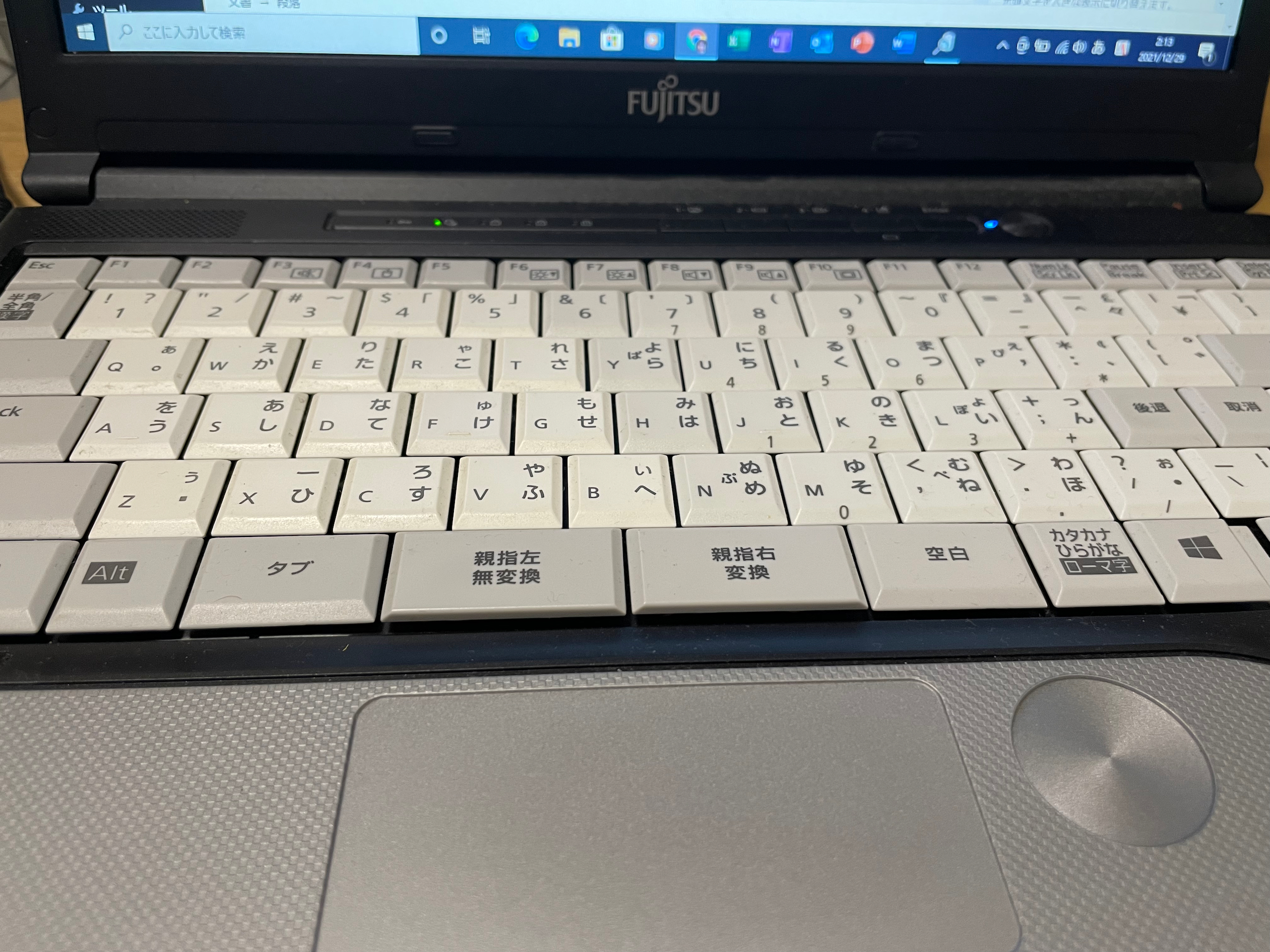
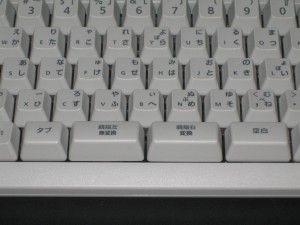
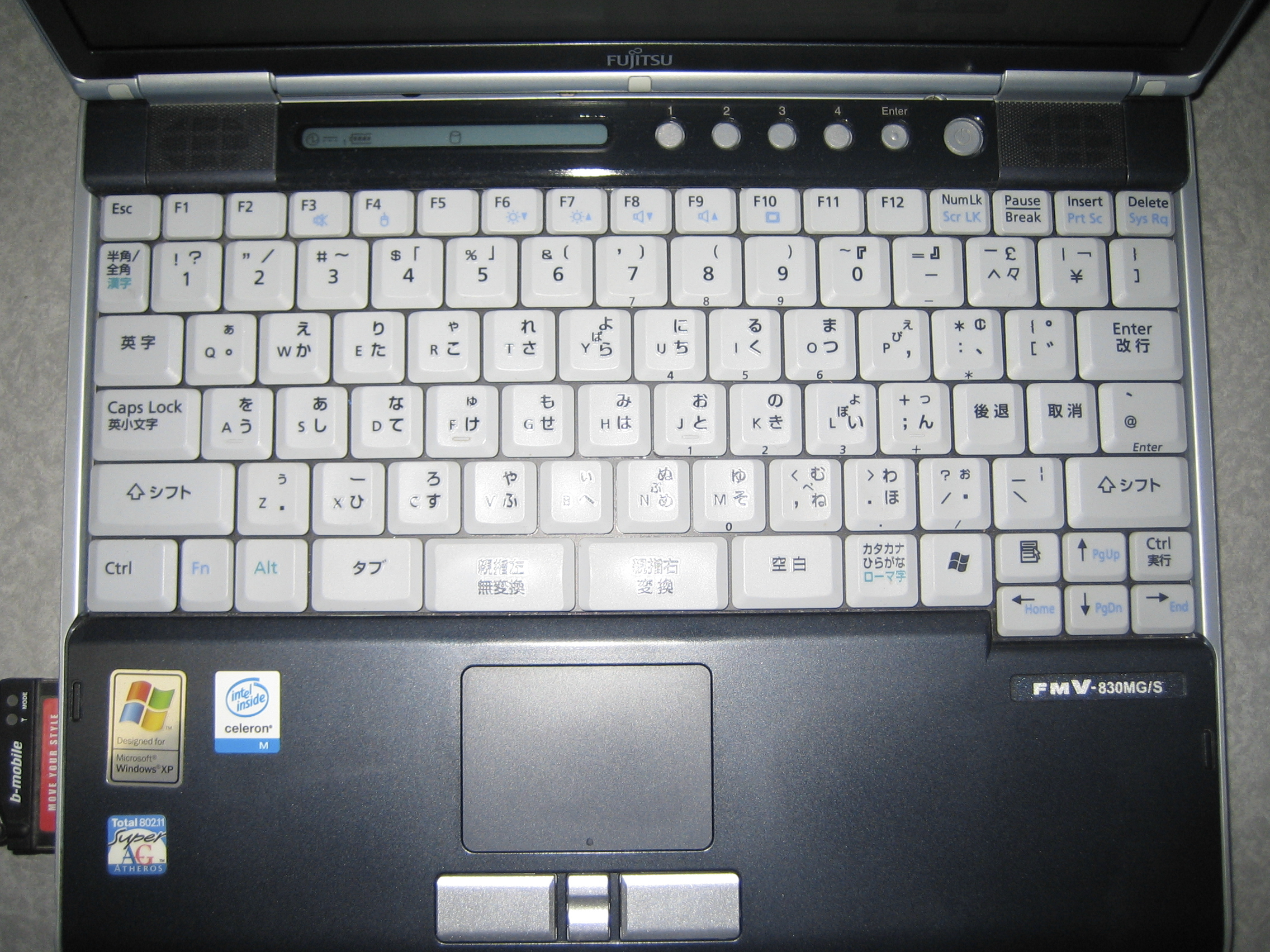
さて、この写真は2005年に購入したFMV-830MG/Sと2008年発売の新型、FMV-S8360/Sのキーボードを比較したものです。外見は同等ですが、新型はバスタブ構造になっていて、内部へ水が浸入しにくくなっているそうです。

この写真をみるとわかるように、独立の変換・無変換キーはノートパソコンからはとっくになくなってしまっているのです。今回のKB232の仕様変更の流れも最近ではやむを得ないことなのかなと考えるようになりました。実際、これらのノートパソコンのキーボードでも十分な入力の快適さを保っていると感じます。特に、性能が高いせいかもしれませんが、私の場合はFMV-S8360/S(この機種は週刊アスキーでも新製品情報に取り上げられていました)については共用型親指シフトキーによる入力ミスがかなり少なくなります。

今回発表されたKB232の形状を確認すると、これまでの親指シフトキーボードと比較して親指シフトキーの高さが低く設定されていて、ノートパソコンのキーボードと似た感じになっています。ぱっと見た目は普通のJISキーボードのようにも見えるくらいです。

もしかするとこの構造から、PS/2タイプのKB611/KB613とは異なり、親指シフト配列へはハードウエア的に切り替えるのではなく、ノートPCのようにソフトウエア側で切り替えるような仕組みになるのかもしれませんね。そうすると、今使っているKB611のようにCapslockや無変換など、一部のキーを入れ替えるだけではなく、専用のドライバが必要になるのかもしれません。あるいは、Japanistのような専用のIMEのレベルでキー配列を変更するのか。そうすると、Mac OS Xでは私が今使っているような設定で使うことはできなくなるのかも。もちろん、Teslaのようなオープンソースキーボードユーティリティを使用したり、あるいは商用ドライバが登場すれば別ですが。

いずれにせよ、Windows側で使うつもりがあるのでこのキーボードは購入すると思います。現在のKB611のように、ハードウエア側で親指シフト配列に切り替えているようであれば、Mac OS Xでも使えますので複数台購入することになるでしょう。

ただ、アクセスさんのサイトにもあるように、基本的にはこのキーボードはFMVシリーズのPC専用であり、ほかのメーカでの動作は保証されません。

コメントは受け付けていません。

新親指シフトノート FMV-S8360


2008
07.08

昨日入金を済ませたら、もう本日には届きました。
標準のメモリが1GBだったのですが、それをオプションで4GBに変更しています。

http://www.saccess.co.jp/oasys/widenote.html

前回購入したFMV-830MG/Sもアクセスさんのオリジナルモデルだったのですが、今回のモデルはIntel Core2 Duo搭載。今までの親指シフトノートパソコンとは性能が桁違いです。うちの奥さんのMacBookと同等の性能だと思います。
実は今回購入したFMV-S8360のベースマシンはIntel Core2 DuoとCeleron 540が選べるようになっています。前回もCeleronでしたから、今までの流れでいくとCeleronになりそうなところですが、今回はよくぞIntel Core2 Duoを親指シフト用に選んでくださいました。

今、このブログも今日届いたFMV-S8360で書き込んでいますけど、やはりネイティブな親指シフト環境は大変快適ですね。

830MG/Sは、Norton 360だと重かったので、ESETに鞍替えしたのですが、今回のマシンはパワーがあるのでG-DATA 2008をインストールしています。ESETの軽さは魅力的なのですが、AV-testなどの成績をみるとちょっと取りこぼしが多すぎる。G-DATAはWebフィルタリングをするとWebサイトがまともに見られなくなる不具合がありますが、ウィルスの検出率はどの機関の検査でもトップクラスですので安心度は高くなります。

コメントは受け付けていません。

Windowsも再インストール


2007
12.05

 Mac OS X 10.5 Leopardがあまりにも不安定で、私のMacBook Pro 17 inchについてはついにLeopardのクリーンインストールに至りました。その後、周辺機器のドライバが出るのを待ってインストールし、ようやくネットワークプリンタの機能は復活できたようです。しかし、ネットワークディスクは相変わらず出たり出なかったりで、よくわかりません。まあ、必要になったら直接つないで使いましょう。Leopard以前は普通に使えていたのに…。AirMacの設定も、何回もやったんですけど、やはりだめです。

 あわせて、Windows Note親指シフトマシンもついに起動ドライブの空き容量が少なくなりすぎたため、オンラインソフトのパーティションツールを購入した後領域変更を行うことにしました。
 ところが、再起動後のツールの実行中に動作がおかしくなってしまい、起動不能になってしまったのです。
 あきらめて、リストアすることにしました。

 リストアしたらWindows Vista から Windows XPに戻ったこともあってか、処理の体感速度がかなり上がったような気がします。Vistaにもパフォーマンス改善ツールを入れてかなり快適にはなっていたのですが、やはりXPのほうが動作はかなり軽いようですね。

 Windowsマシンには強力なセキュリティツールが必要です。私はMicrosoft Windows Live OneCare, Symantec Norton 360, G-DATAの3つを購入済みで、それぞれ3ライセンスを持っています。親指シフトノートパソコンのFMV-830MG/Sには、Vistaと同時に購入したOneCareをインストールしていたのですが、起動の度の変なメッセージや、そのメッセージが出ている間のPCのセキュリティ、ネットでの評価などさまざまなことが気になっていました。そこでこの機会に以前MacBook ProのBootCampで使用していたG DATAを入れてみようと思いました。このソフトは2つの別々の定義ファイルを使ってウィルスを検出するのだそうで、検出率が非常に高いそうです。私が購入したのは2007年のバージョンですが、最近2008年バージョンが出て、さらに2007ユーザは無料アップグレードといううれしい特典があったので、最初からこの2008年バージョンを投入してみることにしました。

 しかしです。2008年のバージョンは私のFMV-830MG/Sとは非常に相性が悪いことがわかりました。Webフィルタを有効にしてIE6を使うと、表示がめちゃくちゃ。ソースがごちゃ混ぜになって表示されるではありませんか。よく使うGoogle、Yahoo!の検索も、ほとんどまともに見ることができません。さらに数分も使うとめちゃくちゃ遅くなって、とても使用するに耐えない状況なんですね。ウィンドウを切り替えるのに1分とかかかる。タスクマネージャーを開いてみようとするとそれを開くのにもやはり時間がかかります。開いてみると、G DATA関連のモジュールがCPUを使いまくりで、タスクバーのインジケータがフルフルの状態でした。
 そこでG DATA 2008の使用をあきらめ、Norton 360をインストールすることにしました。以前見た評価サイトではNorton 360はG DATAに迫る検出率だったからです。

 Nortonも「重い」と世間では評判のようですが(?)、今使ってみるとめちゃくちゃ快適です。この文章はFMV-830/S + MS-IME(早くATOKやJapanistを入れたい…)の環境にNorton 360をインストールした状態で書いているのですが、自宅最強のはずのMacBook Pro + Leopardと比較してももっときびきび動いています。このXPもLeopardも、クリーンインストール間もない環境なんですけどね。スペックはMacBook Proのほうがずっと上であることを考えれば、やはりMac OS Xは重いOSなんでしょうか。もちろん、OS Xはインターフェースがシンプルだから、OSやソフトの処理や表示の体感がもたついたとしても、人のオペレーションで補えるのがすばらしいのかもしれません。私がOS Xをメインで使うのもそんな理由だと思います。ただ、両方を使う機会のある私としては、OS X はAppleが喧伝するほど、Windowsに対して優位を誇れるOSではないという実感があります。仮にAppleがいう優位性が全部「本当」だとしても、OS Xのほうが「困ってしまう」ことが多いですからね。特に、バージョンアップのたびに普段使っているソフトやハードが動かなくなってしまうのは困ります。しかも、サードパーティの対応が遅れることが多いですね。私はTigerの段階で長年お世話になったMac版Norton先生とお別れしなければなりませんでした。
 OSの優劣って、OSそのものの機能だけで評価されるものではなくて、トータルで評価しなくちゃいけません。

コメントは受け付けていません。

かくなる上は


2007
02.18

 FMV-830MG/Sに内蔵された無線LANチップではどうしてもairmacとの接続を確立できなかったので、A4親指シフトノート用に使っていたUSB無線LANクライアント製品をためしてみることにしました。
 私が持っているのはコレガのCG-WLUSB2AGSTという製品。
 コレガが出しているVista用の最新ドライバをダウンロードして使ってみたら、あっさりつながりました。

 しかし、せっかく本体に無線LANアダプタを持っているのに、外付けしなければならない、というのはストレスですね。

 Windows Vistaで周辺機器が動かない、という話は耳にしていましたが、これほどキツイとは。

 各社がドライバを出してくるのを待つしかないのでしょうね。

コメントは受け付けていません。

Windows Vista Ultimate


2007
02.18

 親指シフトキーボード搭載ノートパソコン、FMV-830MG/SにWindows Vista Ultimateをインストールしてみることにしました。
 今回、Windows Live OneCareも一緒に入手してみたので、Windows XPの環境からNorton Internet Securityをアンインストールし、不要なソフトを削除してある程度HDDの空き容量を増やしたのち、インストール開始。
 なにもトラブルはなかったものの、インストール作業には2時間以上を要しました。
 そして立ち上がったデスクトップの姿です。

Windows Vista Desktop

 Mac OS Xの壁紙を意識したような壁紙ですが、Microsoftがやるとなんでこんなになっちゃうのかな?
 また、予測したことではあったけど、本当に「遅い」。私の機種はグラフィック機能が弱いので、新機能のWindows Aeroも使うことができません。

 肝心の親指シフトですが、何度も確認のダイアログが出るとはいえ、古いドライバのインストールを最終的には許してくれるので、無事に使えています。Japanist 2003のVista 対応は春頃になる予定らしいので、現在ATOK 2007を使っています。入力に関しては特に遅くなることもなく、十分に快適ではあります。

 そういえば、なぜか無線ネットワークにログインできなくなっていました。これは今から解決しないといけません。

 いろいろと使ってみることにします。

コメントは受け付けていません。

A4ノート向け旧親指シフトキーボード


2006
04.30

子供たちのゲームを購入するために出かけた新宿の量販店で、無線LAN機器のコーナーに立ち寄りました。
無線LANクライアントというと、PCカードのイメージしかなかったのですが、今はUSB2.0を利用するより小さな機器もあるんですね。

そこで考えたのが、現在デッドストックになっているA4の親指シフトノートパソコンの復活。
最近、Windowsを利用する際に使うのは昨年購入したFMV-830MG/Sばかり。自宅のネットワークも無線LANにしてしまったので、それに対応しないA4のFMV-7000NA5は使用機会を失ってしまっていたのです。

そこで、たまっていたポイントで無線LANクライアント機器を購入し、早速A4の7000NA5を引っ張りだしました。
しかし、立ち上げてみてびっくり。そういえばこのマシン、ふざけて画面をMac OS Xとそっくりにカスタマイズしていたんですね。そこで、今回はリカバリして、きれいにしてから復活させることにしました。

しかし、この選択が私を苦しめることになりました。

まず、リカバリがなぜかうまくいかないのです。パーテーションソフトなどを入れていた影響かもしれません。
もともとインストールされていたのはWindows XP Home Editionだったのですが、これは機能的にもセキュリティ的にもいま一つなので、これもデッドストックになっていた初期のWindows XP Professionalを導入してみることにしました。

OSの導入とMicrosoftへのアクティベーションは問題なく行えました。
Fujitsuのドライバディスクをセットすると、ドライバ一覧へのリンクを示したソフトウエアが立ち上がったので、それらを順にインストールしました。中には私の機種には搭載していないドライバなどもあり、選択が大変でした。

そして、肝心の無線LAN。まずソフトをインストールし、そして機器を接続します。

すると、「USBポートの性能が低くて、無線LAN機器が本領を発揮できない」というようなメッセージが…。これ、なんだ? そういえば初期のXPはUSB 2.0には対応していなかったんだっけ?

ということで、その遅い環境のままWindows Updateを始めました。何せ初期のXPなので、アップデートが多く、もう何度もリブートの繰り返しです。

またセキュリティ上、最新のソフトを導入しようと、VectorからNorton Internet Securityの最新バージョンを購入してインストールしました。

さて、これで大丈夫かと思いきや、「USBポートの性能が低い」というメッセージは相変わらず。気になってデバイスマネージャーを見てみると、いくつかドライバが当たっていない機器があることがわかります。
ドライバディスクにしたがってインストールしたのに、なんで足りない?
ドライバの更新ウィザードで、Windows Updateを指定するようにして、まずUSB関連のドライバを入手し、アップデートしました。
次に、もう一つの「不明なデバイス」にもとりかかったのですが、これがどうしても見つからないのです。
デバイス名を調べてみると、ALi PCI to ISA Bridgeというチップのようです。
次に、富士通のサイトでこれを調べてみると、M1535+という型番であることが明らかになりました。この機器、以前にも経験があったので、ALiのサイトから最新のドライバを落とせばいいや、と簡単に考えていたのですが…。

ここからが大変でした。もう、ALiのサイトはとんでもないバカサイト。リンク切れと誤動作の嵐で、結局ダウンロードサイトにはたどり着けませんでした。
仕方なく、他サイトからのいくつかの直リンクも試してみました。しかしこれらも全滅。

打つ手がなくなったところで疑ったのが、ドライバディスクをセットすると出てくるユーティリティの一覧自体の信頼性。もしかしたら、ドライバの更新ウィザードでこのCDを指定するといいのでは、と試してみたら、それが当たり。すべてのデバイスドライバが確実にインストールされ、ついに無線LANもそのスペックを活かせるようになったのでした。
ちなみに、RBB Speed Testでは12.6Mbps程度の速度が出ていました。有線LANだと最大102Mbpsも出たことがあるんですが、残念ながら無線LANでは大幅に落ちますね。

そして改めてA4のキーボードを触ってみると、それが大変すばらしいものであることを再認識しました。830MG/Sのキーボードも悪くはないし、優れているとも思うのですが、このA4と比べてみるとその差を感じてしまいます。なにより、打鍵ミスが少ないですね。
現在のラインナップでは、親指シフトキーボードはこの旧A4タイプのものから、すべて830MG/Sと同じタイプに置き換えられました。
できれば、この旧A4タイプのキーボード、残してほしかったな…。
もう復活することはないんだろうな。

コメントは受け付けていません。

Mighty Mouse


2006
02.01

昨年5年ぶりに発売された親指シフトキーボード搭載のノートパソコン、FMV-830MG/Sだが、今日までマウスを使用せずトラックパッドで済ませてきた。しかし、ときどき重い作業をすると、どうしてもマウスが欲しくなってしまう。
そこで、持ち運びが苦にならない、小さなマウスを買うことにした。そこで思いついたのが、AppleのMighty Mouse。以前試用したとき、ちょっと癖があるような感じだったが、思ったより小さめだし、コードの長さも適度。なによりデザインが好きだ。残念なのは、Windows用のドライバがないことだけか。

自宅で腰を落ち着けて操作してみると、Mighty Mouseはかなりいい。
まず、マウスを覆うカバーが1枚なのに、ほぼ間違いなく左ボタンと右ボタンのクリックを判別してくれるところが素敵。カバーの下のセンサーが優秀なのだろう。私の使い方では全く問題にならない。
次に小さめのホイールボタン。当初はきちんとスクロールできるのか心配だったが、非常にスムースに操作できる。残念ながら、横の回転で横スクロールはしてくれない。いったんボタンを押して、マウスポインタが変化したところで上下左右に動かすと、きちんと横方向にもスクロールする。
最後に両サイドにある感圧ボタンだが、かなり硬い。たとえば左ボタンを押そうとすると、反対側のボタンを強く押す必要がある。サイトをみると、両者は同じ機能しか割り当てられないようであり、片方ずつ押すのにはあまり意味がないのかもしれない。試しに別々に押してみたが、Windows上では両者とも「戻る」に割り当てられている。これは残念で「進む」ボタンも欲しかった。

それ以外の部分では非常に満足のいく出来であり、とても気に入った。本当はMacと合わせて使うともっといい働きをするのだろうが、現在使用しているMicrosoft IntelliMouse Explorerを上回る使い勝手であるとはいえないので、しばらくはWindowsのノートパソコン用に用いることにする。

コメントは受け付けていません。

iMac G5 リペアプログラム開始


2005
08.24

現在ショップ保証にて修理中のiMac G5ですが、ついにリペアプログラムを開始したようです。

http://www.apple.com/jp/support/imac/repairextensionprogram/

下記の記事を見る限り、私のiMac G5は購入時期からして該当するようであり、症状も同様です。

http://www.itmedia.co.jp/news/articles/0508/23/news012.html

現在、FMV-830MG/Sを中心に使っています。このマシンは日本語入力や表示など、iMac G5と比較してかなりキビキビしていて、とても新鮮な感じがしますが、iMac G5の、あの20inchのディスプレイが早くも懐かしくなってきているところです。早く帰って来てほしいですね。

コメントは受け付けていません。

メインマシンの代わり


2005
08.19

iMac G5の修理の間、どのマシンをメインマシン代わりに使おうか迷っています。

第一の候補は普段サブ機として使っているFMV-830MG/S。親指シフトキーボードを搭載したノートパソコンです。
もう一つの候補は妻がPowerBookを新調したために半ば引退状態になっていたiBook。Rboard Pro for Macの調整用にMac OS 9がインストールされた状態です。

Windowsノートパソコンの830MG/Sのほうは、2005年発売のマシンだけあって処理そのものも早く、iMac G5で使っていた最新の周辺機器も使えます。
ただし、ノートパソコンを標準のキーボードで使うスタイルはディスプレイをかなり下側で見る姿勢になりますし、距離もコントロールできません。また、ノートで使える親指シフトキーボードは大変すばらしいものですが、さすがにデスクトップ用のキーボードにはかないません。かといって、このノートに外付けのキーボードを差し込むのも、ドライバの変更が必要なため、ややこしいことになってしまいます。
今までのように出先で使ったり緊急で使う場合には便利なのですが、メインで長時間、毎日のように使い続けるのは少し大変かもしれませんね。

もう一つのiMacは2001年製で、ノートとしては一世代前のG3というタイプのCPUを搭載し、クロック数も600MHzとかなり非力です。ですが、古いOSとの組み合わせでさほどストレスを感じることはありません。それに、iMac G5で使っていた外付けのRboard Pro for Macをそのまま使える、という利点もあります。画面とキーボードを分離することで、ディスプレイの高さを調整することもできるので、目やからだの疲れなどを軽減することもできるでしょう。
しかし、稼働させてみるとさまざまな問題があることがわかりました。
何より、最近のソフトウエアベンダ、周辺機器側がMac OS9以前をサポートしなくなってしまっているのです。当初、iBookを購入したときはMac OS9のソフトやドライバのほうが充実していたのに対し、今ではまるで逆の状態になっているんですね。iMac G5につないでいたMicrosoft Wireless Intellimouse ExplorerはMac OS Xしか対応ドライバを出していないため、一つ前の製品用のドライバを使ってみましたが、ドラッグ&ドロップに失敗するなど、正常に稼働しません。さらに、Internet Explorerの代わりにFirefoxを使いたいと思って調べてみると、こちらもOS X以上しか対応していないことがわかりました。
もう一つ、付属のことえりというインプットメソッドも、今回使ってみて、なぜ「ことえりはバカ」と多くの人が言い続けていたのか、その理由がわかりました。あまりに面白い変換をするので、時間があったら一度このコーナーで紹介させていただきます。
いずれにせよ、プロの特殊な用途を除き、一般用途で考えた場合、OS 9は忘れられつつある存在なのでしょう。

今日は830MG/Sのほうを使って入力していますが、私にとってはRboardの機能を維持するために、OS 9のほうも欠かせないOSです。今回は目的別に使い分けてみようかと考えています。

コメントは受け付けていません。

Tigerも入手!


2005
04.29

さて、ここからはiMacG5に変えての記事作成です。

実は親指シフトキーボード搭載のFMV-830MG/Sを購入にいく直前、自宅にMac OS X 10.4 (Tiger)が届いていました。すぐにでもインストールしたい気持ちを抑えて出かけたのですが、表参道のアクセスさんから帰ってくるなり、 830MG/Sを設定しながらTigerのインストールを並行して行ったのです。

インストールはすべてお任せで非常にかんたんでした。さすがはMacというところでしょうか?

見た目はあまり変わらず、最初にPantherを入手したときのような新鮮さと驚きはありませんでした。まあ、本日はFMV-830MG/Sというあまりにもインパクトの強い大物が参入してきましたので、しかたがないといえるでしょう。

【アップデータの適用】
とりあえずATOK 17 for Mac OS XのTiger対応版が出ていたのでこれを導入します。さらに、Tech Tool Proというユーティリティも最新にしてみました。

【AirMac Extreme Base Stationの導入】
さらに、FMV-830MG/Sのほうで無線LANを使ってみたかったこともあり、AirMac Extreme Base Stationを現在まで使ってきたルータに置き換えてみました。Base Stationの設定は、なにもしなくてもすぐに以前のルータと置き換わってくれるような状況で、最初は拍子抜けしました。とりあえず、一番負荷の大きい iMacG5には有線での接続をすることにしました。
その後、RBBというサイトで、パフォーマンスを測定してみました。AirMac Extreme Base Stationを介さなければ70Mbpsを超えるスピードなのに、AirMac Extreme Base Stationをかませたとたんに14Mbpsとか、最大でも30Mbpsに落ちてしまいます。以前使っていた他社のルータは40Mbps以上のスピードをコンスタントに出していましたので、転送スピードに関してはAirMac Extremeは少々難があるように思われました。
ただ、Safariでのページの切り替えなどのレスポンスは以前より早くなったような気がします。これは、AirMacの影響なのか、Safariが新しくなったことによるものかは分かりません。

しかし、無線LANは初めてで、どのようにしたらWindowsから利用できるようになるのか、さっぱり分からずかなり苦戦しました。MacやPCがかんたんになった、といってもこんなレベルなんでしょうか…。
セキュリティ設定を「なし」にしたら、ようやくWindows側からも見られるようになりましたが、これではいけません。結局、AirMac Extreme関連のヘルプやマニュアルでは分からず、インターネットで検索して、いろいろなユーザの設定法を参照しました。その結果、新しい自宅の無線 LANネットワークにセキュリティを施すことができたのですが…。ネットワークを検出しようとすると、なんか別のネットワークが見つかってしまいます。どうも、同じマンションで無線LANを利用している人がいるようですね。default、という名前をそのまま使っている感じですが、セキュリティは大丈夫なんでしょうか?

【mailが良くなった!】
ICOの秘密では以前から書いてきたことですが、Mac OS X付属のmailは非常にパフォーマンスが悪くて困っていました。私は毎日、ICOのアクセスログを送信してもらっているのですが、500kb程度のテキストだったりするので、以前のmailは1メッセージを開くのに数十秒かかるような状況だったのです。そこで二度ほど、Microsoft Entourageへの乗り換えを試みたりしたんですが、もっと遅くて…。
それが、今回mailを起動してみると、なにやら以前のmail boxから新しい形式に変換している様子。これはかなり期待できそうです。そこで、Webサーバのアクセスログを開いてみると、すごく早いではないですか? Windowsで使っていた鶴亀メールほどではないですが、以前とは全く別物になっていて、これでようやく不満がなくなりました。
そして、mailの中身の検索。この処理の速さには正直驚きました。検索ではWindows用鶴亀メールを大きくしのいでいると思います。

【日本語入力が速い!】
もう一つ、以前から不満があったのが日本語の入力の遅さ。せっかく親指シフトキーボードを利用しているというのに、Windows機と比べてレスポンスが今ひとつ(ワンテンポ遅れるような感じ)の感がありました。
しかし、ATOK 17 for Mac OS Xの最新版とTigerを組み合わせてみると、先ほどそのパフォーマンスに感心したFMV-830MG/Sと遜色がありません。iMac G5のCPU(PowerPC G5 1.8GHz)のほうがFMV-830MG(Celeron M 1.5GHz) よりクロック周波数が若干高いのですが、以前のMacはクロック周波数の割に体感速度が遅い、というイメージがありました。全体的にアプリケーションを使ってみると、830MG/Sのほうがキビキビしている印象を受けるのですが、Tigerのパフォーマンスも悪くないです。
特にSafariに関しては、その入力速度が大きく改善されました。以前は、特にアニメーションGIFをたくさん表示しているような画面でHTMLのフォームに入力するとき、日本語の入力が極端に遅くなっていたのです。特にATOKがひどかったのですが、ことえりでも若干遅くなる傾向がありました。このため、別のWebブラウザであるFirefoxをインストールして、このBlogを入力するときはそちらを使うようにしていたのですが、本日何気なくSafariで入力してみたら、ものすごく速い! Firefoxを使う理由が全くなくなってしまったのでした。

【SafariのRSS対応】
私はまだこのあたりに疎くて、「すごい」というほどの利便性は感じていないのですが、RSS配信されたコンテンツをいくつか見てみました。アサヒコムの情報などもありましたが、やはり私としては慣れているYahoo! Newsのほうを見てしまうでしょうね。

【速すぎるSpotlight】
インストール直後、インデックス作成を行っていたので放置しておきましたが、先ほど見たらそれも終わっていました。実はWindowsでも古くからこの機能は搭載されているのですが、このインデックス作成に時間がかかってしまい、いつもあきらめるのが普通でした。どうも、Tigarのインデックス作成は効率が良さそうですね。
そこで、「詠春拳」とか「ブルース・リー」とか、検索してみたのですが、かなりのスピードで情報が検索されました。今、 830MG/Sでもためしてみましたが、まだ情報がほとんど入っていないにも関わらず何倍も時間がかかります。まだ、インデックスを作っていないからだと思いますが、以前これを作ろうとして調子が悪くなったことがあり、改めてインデックスをつくる勇気がありません。やはり、Spotlightのように速くなってくれるのでしょうか?

【MacromediaのWeb制作ソフト】
MacromediaのソフトはWindowsで古いバージョンを使っていたころにもかなり不安定だと思っていましたが、Mac OS Xで使うとより不安定でした。特に、Macromedia Dreamweaver 2004 MXはある決まった動作をすると必ず不正終了することも分かっていて、Macromediaへのアンケートに書いたこともあります。
しかし、 Tiger + ATOK 17 for Mac OS X最新版 + Macromedia Dreamweaver 2004 MXでためしたところ、上記のアプリケーションエラーは出なくなっていることが分かりました。また、Safariではないですが、日本語の入力も相応に速くなっており、快適になっています。Macromedia Contribute 3も若干ながら動作速度が改善されたような気がします。
こういうソフトウエアとの相性において、やはりOS側に改善すべき点がかなり残っていた、ということでしょうか?
それにしても、比較的使うことが多いと思われるソフトウエアが安定していることは大変喜ばしいことですね。

【Dashboard】
じゃまなのか、役立つのか…。
デフォルトで登場した計算機、カレンダ、時計はそれなりに利用価値があると思うものの、わざわざF12を押したり、Dockのアイコンをクリックして表示するかな? なんて思っていました。
しかし、翻訳などのウィジェットは結構使えそうな気がします。ちょっとした計算も「アプリケーション」の計算機を使うより気軽に使えるかもしれない。

【まとめ】
今日は、FMV-830MG/Sの印象が強すぎて、そちらに夢中になり、あまりTigerをいじり倒すことができなかったのですが、少なくとも日本語の入力の高速化は私にとってかなりの福音となりました。これだけでTigerにアップグレードした価値があると思っています。
今回ファミリーパックを購入したので、妻の古いiBookにもインストールしてみようと考えています。